

publicado em 22 de outubro de 2024
por Carlos Francisco Tatara
Para excluir um certificado digital expirado, acesse o gerenciador de certificados do seu sistema (certmgr.msc no Windows, ou o app Acesso às Chaves no macOS), localize o certificado vencido na lista e remova-o. O processo leva menos de 2 minutos e evita que o sistema tente usar um certificado que não tem mais validade. Abaixo, o passo a passo específico para cada sistema operacional e navegador.
Se aparecer erro de permissão, você precisa estar logado como administrador. Se o gerenciador não abrir corretamente, rode sfc /scannow no Prompt de Comando (como administrador) para verificar e corrigir arquivos de sistema corrompidos.
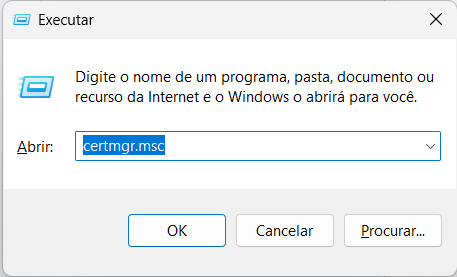
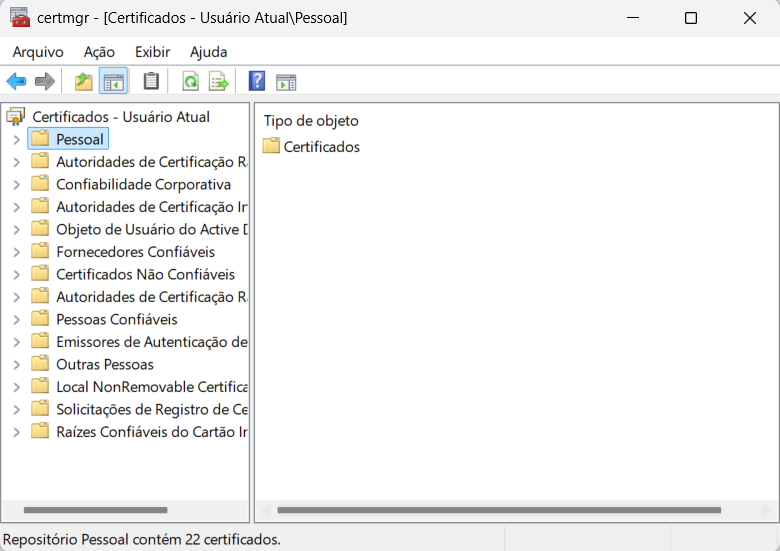
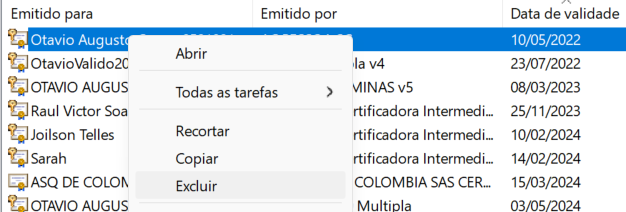
Chrome e Edge usam o gerenciador de certificados do próprio sistema operacional (o certmgr.msc no Windows ou o Acesso às Chaves no macOS), siga o passo a passo da seção correspondente ao seu sistema acima.
Certificados A3 armazenados em token USB ou cartão inteligente não ficam listados da mesma forma que os certificados A1 instalados no computador. Para removê-los:
Se você não tem mais o software do fabricante instalado, reinstalá-lo (disponível no site do fabricante do token) é o caminho mais confiável antes de tentar excluir o certificado manualmente pelo sistema operacional.
Isso costuma acontecer quando o certificado está sincronizado com uma conta na nuvem ou foi reinstalado automaticamente por um software de gestão corporativa. Verifique se há alguma política de TI (Group Policy, no caso de computadores corporativos) reinstalando o certificado.
Geralmente é falta de permissão de administrador, ou o certificado está em uso por outro processo no momento. Feche programas que possam estar usando o certificado (leitores de PDF, clientes de e-mail com S/MIME) e tente novamente como administrador.
A exclusão local não afeta o certificado original emitido pela autoridade certificadora. Você pode reinstalar o certificado a partir do backup fornecido na emissão (arquivo .pfx para certificados A1) ou reconectar o token/cartão (para certificados A3), sem precisar emitir um novo.
Depois de excluir o certificado expirado, você vai precisar de um novo certificado para continuar assinando documentos digitalmente. Uma opção que elimina esse tipo de manutenção recorrente é migrar para o certificado em nuvem: ele não expira "silenciosamente" no seu computador, porque a chave fica num ambiente gerenciado e o acesso é liberado por autenticação multifator no celular. O Bry Signer suporta certificado em nuvem, A1 e A3 no mesmo fluxo de assinatura.
Posso excluir um certificado digital vencido sem perder os documentos assinados?
Sim. Excluir o certificado do seu computador não afeta os documentos já assinados: a assinatura permanece válida para a data em que foi feita, e o documento continua verificável.
O que acontece se eu excluir o certificado errado?
Se o certificado ainda estiver válido, você perde a capacidade de assinar com ele até reinstalá-lo (a partir do backup .pfx, para A1, ou reconectando o dispositivo, para A3). A exclusão local não revoga o certificado junto à ICP-Brasil.
Certificado excluído pode ser recuperado?
Sim, se você tiver o arquivo de backup (A1) ou o token/cartão físico (A3). Sem esses itens, é preciso emitir um novo certificado junto à autoridade certificadora.
Preciso excluir o certificado antigo antes de instalar o novo?
Não é obrigatório, mas é recomendado para evitar confusão na hora de escolher qual certificado usar ao assinar um documento, já que sistemas costumam listar todos os certificados instalados, vencidos ou não.
Como excluir certificado digital do token?
Pelo software de gerenciamento do fabricante do token, não diretamente pelo gerenciador de certificados do sistema operacional (veja a seção "Como desinstalar certificado digital em token ou cartão" acima).